Create LXC Container
Create ZFS Dataset
Abschnitt betitelt „Create ZFS Dataset“zfs create tank/dockerAdd Storage
Abschnitt betitelt „Add Storage“Proxmox -> Datacenter -> Storage -> Add -> ZFS
ID: docker ZFS Pool: tank/docker Thin provision: checked
Add nesting
Abschnitt betitelt „Add nesting“101 docker -> Options -> Features -> Nesting
General
Abschnitt betitelt „General“Hostname + Uncheck unprivileged container!
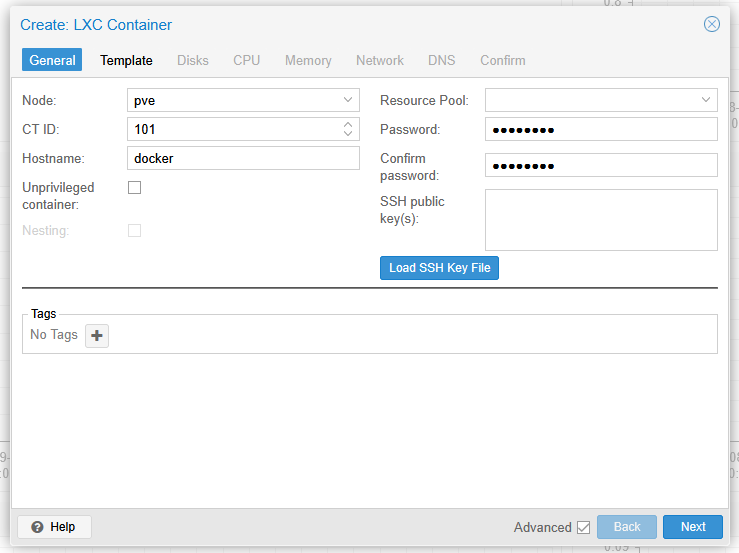
Allow root ssh
Abschnitt betitelt „Allow root ssh“Follow this instruction guide here
Network settings
Abschnitt betitelt „Network settings“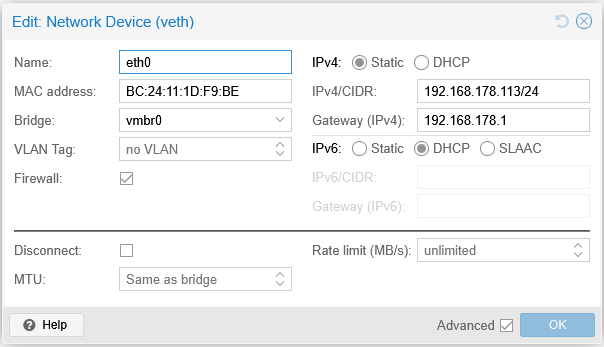
Update + Upgrade
Abschnitt betitelt „Update + Upgrade“apt update && apt upgradeGit installieren und einrichten
Abschnitt betitelt „Git installieren und einrichten“Install Git
Abschnitt betitelt „Install Git“apt install -y gitGit Config
Abschnitt betitelt „Git Config“git config --global user.name "Dein Name"git config --global user.email "deine@mail.tld"SSH Schlüssel erstellen
Abschnitt betitelt „SSH Schlüssel erstellen“ssh-keygen -t ed25519 -C "deine@mail.tld" # oder ssh-keygen -t rsa -b 4096 -C "deine@mail.tld"Alle bestätigen mit Enter.
SSH Agent starten und Schlüssel laden
Abschnitt betitelt „SSH Agent starten und Schlüssel laden“eval "$(ssh-agent -s)"ssh-add ~/.ssh/id_ed25519 # oder ssh-add ~/.ssh/id_rsaSchlüssel anzeigen und bei Github eintragen
Abschnitt betitelt „Schlüssel anzeigen und bei Github eintragen“cat ~/.ssh/id_ed25519.pubGitHub: Settings > SSH and GPG keys > New SSH key > Titel vergeben + Key einfügen & speichern.
Verbindung testen
Abschnitt betitelt „Verbindung testen“ssh -T git@github.comClonen des Projekts
Abschnitt betitelt „Clonen des Projekts“git clone git@github.com:OWNER/REPO.gitInstall Docker
Abschnitt betitelt „Install Docker“Just follow the Docker Installation Guide
Current Version:
apt-get updateapt-get install ca-certificates curlinstall -m 0755 -d /etc/apt/keyringscurl -fsSL https://download.docker.com/linux/ubuntu/gpg -o /etc/apt/keyrings/docker.ascchmod a+r /etc/apt/keyrings/docker.asc
# Add the repository to Apt sources:echo \ "deb [arch=$(dpkg --print-architecture) signed-by=/etc/apt/keyrings/docker.asc] https://download.docker.com/linux/ubuntu \ $(. /etc/os-release && echo "${UBUNTU_CODENAME:-$VERSION_CODENAME}") stable" | \ tee /etc/apt/sources.list.d/docker.list > /dev/nullapt-get updateapt-get install docker-ce docker-ce-cli containerd.io docker-buildx-plugin docker-compose-plugindocker run hello-worldDisable AppArmor
Abschnitt betitelt „Disable AppArmor“When you get the error for AppArmor, disable it.
docker: Error response from daemon: AppArmor enabled on system but the docker-default profile could not be loaded: running '/usr/sbin/apparmor_parser -Kr /var/lib/docker/tmp/docker-default3371994258' failed with output: apparmor_parser: Unable to replace "docker-default". apparmor_parser: Access denied. You need policy admin privileges to manage profiles.